황반변성 진단을 받은 가족(아버지)과 함께 황반변성 안구 건강을 위해 집 안 환경을 전면 손봤습니다. 검색하면 원론적인 말이 많은데, 실제로 하루 종일 쓰는 조명과 화면 셋업을 바꾸어도 바로 편안함을 느낄 수 있습니다. 아래 내용은 제가 직접 적용해 효과를 본 설정과, 현장에서 놓치기 쉬운 부분까지 정리한 체크리스트입니다. 병원 치료를 대신하는 내용은 아니지만, 일상에서 눈부심을 줄이고 또렷함을 높이는 데 실질적인 도움이 됩니다.
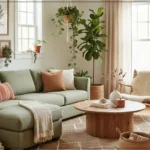
거실과 침실 조명 : 색온도 3000~4000K, 확산등, 플리커 점검
- 추천 스펙 : 색온도 3000~4000K(웜 화이트~뉴트럴), 연색성(CRI) 90+ 권장하며 거실과 식탁은 3500~4000K, 침실과 복도는 3000K가 눈부심이 덜합니다.
- 밝기 기준 : 일반 활동 200~300룩스, 독서나 바느질 등 정밀 작업은 300~500룩스로 합니다. 스마트폰 룩스 앱으로 식탁 위 350룩스, 소파 옆 250룩스를 맞추면 좋습니다.
- 확산 커버 : 벌브가 직접 보이지 않도록 불투명 커버나 패브릭 갓이 있는 조명을 쓰면 난반사와 눈부심이 크게 줄어듭니다.
- 플리커(깜빡임) 체크 : 스마트폰 슬로모션(240fps)으로 조명을 찍어 화면에 줄무늬가 심하면 교체를 권장합니다. ‘Flicker-free’, ‘플리커 인덱스 <0.1’ 제품이 좋습니다.
- 실제 사례 : 아버지 집 거실등을 6500K에서 3500K 확산형으로 바꾸고, 눈 시림이 줄었다고 하셨습니다. TV를 켜도 하이라이트가 번져 보이지 않는다고 하고요.
체크리스트
- [ ] 3000~4000K 전구로 교체
- [ ] 확산 커버 또는 갓 추가
- [ ] 플리커 슬로모션 테스트 통과
- [ ] 룩스 앱으로 200~300룩스 확보
독서 스탠드와 화면 반사 : 각도 30~45도, 유광 피하기
- 스탠드 위치 : 글을 보는 눈 반대쪽 어깨 뒤에서 30~45도 각도로 비추면 그림자와 반사가 줄어듭니다. 책이나 신문은 35~45cm 거리를 유지합니다.
- 빛 확산 : 금속 갓 직하광보다는 유백갓이나 광폭 확산형이 눈이 편합니다. 스탠드 밝기는 단계 조절이 되는 제품을 사용하는 것이 좋습니다.
- 난반사 줄이기 : 유광 책받침이나 유리 책상, 액정 보호필름의 광택이 강하면 미세한 번짐이 생깁니다. 책상 위에 무광 매트(펠트나 우드 무광)를 깔고, 태블릿은 미세 무광(10~15%) 보호필름 사용을 추천합니다.
- 실제 사례 : 신문 읽을 때 글자 가장자리가 번져 보인다는 말씀에, 스탠드를 좌측 뒤로 옮기고 무광 데스크매트를 깔았더니 “줄이 또렷해졌다”는 피드백을 받았습니다.
체크리스트
- [ ] 스탠드 30~45도, 눈 반대쪽 배치
- [ ] 무광 데스크매트 사용
- [ ] 태블릿, 리더기 무광 필름 10~15%
밤중 이동 안전 : 풋라이트와 센서등은 낮게, 따뜻하게
- 권장 셋업 : 바닥에서 20~30cm 높이의 모션센서 라이트를 복도와 화장실 앞에 2~3m 간격으로 설치합니다. 색온도 2700~3000K, 5~10루멘 정도의 은은한 밝기가 좋습니다.
- 눈부심 방지 : 직시하지 않도록 하단 발길 쪽을 비추게 붙이고, 반사 강한 타일 벽면에는 살짝 각도를 틀어 줍니다.
- 실제 사례 : USB 충전식 센서등 4개를 베이스보드 라인에 부착했습니다. 야간에 갑자기 강한 조명을 켤 필요가 없어지고, 일어나서 화장실 갈 때 눈이 덜 시리다고 하셨습니다.
체크리스트
- [ ] 2700~3000K 모션 센서등 설치
- [ ] 직시 방지, 바닥 비추는 각도
- [ ] 전선, 러그 걸림 포인트 제거
TV나 모니터의 거리와 높이
- 거리와 높이 : TV는 대각선의 2~2.5배 거리, 모니터는 60~70cm 거리가 좋고, 화면 상단이 눈높이와 같거나 조금 낮게 설정하는 것이 좋습니다.
- 자막 가독성 : 배경 반투명 검정 + 흰 글씨가 가장 선명했습니다. 글자 굵기 ‘굵게’, 크기는 최소 120%를 추천합니다.
- 선명도 조절 : TV 샤프니스는 과하면 테두리가 번뜩입니다. 10~20% 수준으로 낮추고, 명암은 실내 조도에 맞춰 중간 이하로 설정합니다.
- PC 텍스트 : 윈도우는 ClearType 튜닝, 배율 125~150%로 하고, 맥은 글자 확대(디스플레이 기본→더 큰 텍스트)로 설정합니다. 브라우저는 기본 글꼴 크기 18~20pt 추천합니다.
- 실제 사례 : 55인치 TV를 2.3m로 당기고 자막 배경을 ‘어두운 회색+굵은 흰 글씨’로 바꾸니 뉴스 자막 인지가 빨라졌습니다.
체크리스트
- [ ] TV 2~2.5× 대각선 거리, 모니터 60~70cm
- [ ] 자막 굵게, 배경 어둡게, 크기 120%+
- [ ] 샤프니스 낮추기, ClearType/배율 설정
스마트폰 접근성 : 고대비와 확대 및 다크모드, 화이트포인트
- iPhone
- 설정 > 손쉬운 사용 > 디스플레이 및 텍스트 크기 : 큰 텍스트(가장 오른쪽 2칸), 굵은 텍스트, 대비 증가, 화이트 포인트 줄이기(밤 20~30%)
- 설정 > 손쉬운 사용 > 확대/줌 : 세 손가락 탭 확대를 켜고, 탐색 제어를 “창 모드”로 두면 필요할 때만 확대되어 편합니다.
- 다크 모드와 스마트 반전은 흰 배경 눈부심을 줄여 줍니다.
- Android(제조사별 명칭 다를 수 있음)
- 설정 > 접근성 > 확대 : 제스처로 확대 켜기
- 글꼴 크기 120~140%, 디스플레이 크기 110~120%
- 고대비 텍스트, 다크 테마, Extra dim(야간 저광량) 활용
- 실제 사례 : 아버지 아이폰에 굵은 텍스트 + 큰 텍스트 + 화이트포인트 25%를 적용하고, 사파리 리더 보기(가변 폰트)까지 켜니 뉴스앱을 훨씬 편하게 읽으셨습니다.
체크리스트
- [ ] 글자 크기 120~140%, 굵은 텍스트
- [ ] 확대 제스처 단축 설정
- [ ] 다크 모드, 화이트포인트 20~30%
블루라이트 필터 자동화 : 편안함을 위한 시간표
- iOS Night Shift : 설정 > 디스플레이 및 밝기 > Night Shift > 예약(일몰~일출). 색 온도는 중간 이상 따뜻하게
- Android Night Light/아이컴포트 쉴드 : 설정 > 디스플레이 > 야간 모드/블루라이트 차단 > 자동(일몰~일출)
- 팁 : 집중 모드(수면)와 연동하면 밤 시간대에 화면 밝기, 알림, 색 온도가 함께 바뀝니다. 블루라이트 필터는 눈부심과 화면 자극을 줄이는 데 도움을 주지만, 질환을 치료하는 기능은 아닙니다.
- 실제 사례 : 밤 9시 이후 자동으로 따뜻해지도록 설정했더니, 늦은 시간 문자를 확인할 때 눈 찡그림이 거의 사라졌습니다.
체크리스트
- [ ] Night Shift/야간 모드 자동 예약
- [ ] 집중/수면 모드와 연동
- [ ] 밤에는 밝기 자동 하향
루틴 제안
- 주 1회 : 거실과 독서등 밝기와 각도 재점검(룩스 앱으로 2분)
- 월 1회 : TV 자막 가독성 재확인, 폰 글자 크기 조정
- 분기 1회 : 슬로모션으로 조명 플리커 재점검, 센서등 배치 수정
제가 아버지 댁에 적용한 뒤 가장 체감이 컸던 건 ‘조명의 성질(색온도, 확산, 플리커)과 반사 제어’였습니다. 한 번 셋업해 두면 계속 효과가 이어집니다. 위 체크리스트대로 차근차근 바꿔 보시면, 눈이 편해지면서 독서, TV, 메시지 확인 같은 일상이 다시 힘이 납니다.